

How to Enable Firebase Authentication
Created by: Anisa Damayanti, S.Kom.
For Study Purpose Only!
Firebase adalah sebuah platform yang dikembangkan oleh Google yang menyediakan berbagai layanan untuk membantu developer dalam membangun dan mengembangkan aplikasi.
Pada tutorial ini, kita akan belajar cara mengaktifkan Firebase Authentication untuk menangani proses autentikasi pengguna untuk memungkinkan aplikasi memiliki fitur seperti register, login, dan logout tanpa harus membuat sistem autentikasi dari awal. Pada tutorial ini, kita akan menggunakan metode Email/Password sebagai dasar autentikasi pengguna.
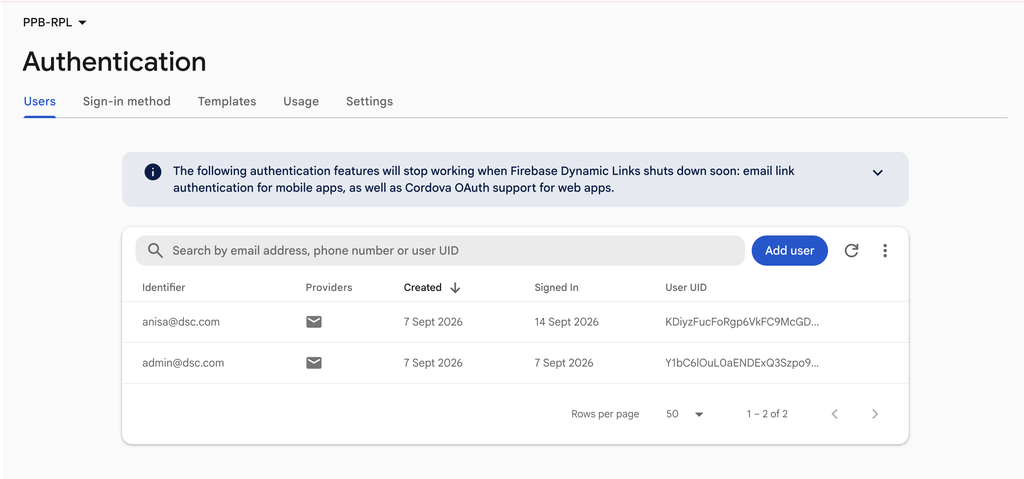
Tahapan Konfigurasi Firebase Authentication
- Klik Firebase Console dan disarankan untuk login dengan akun gmail yang dimiliki sebelum melanjutkan ke tahapan selanjutnya
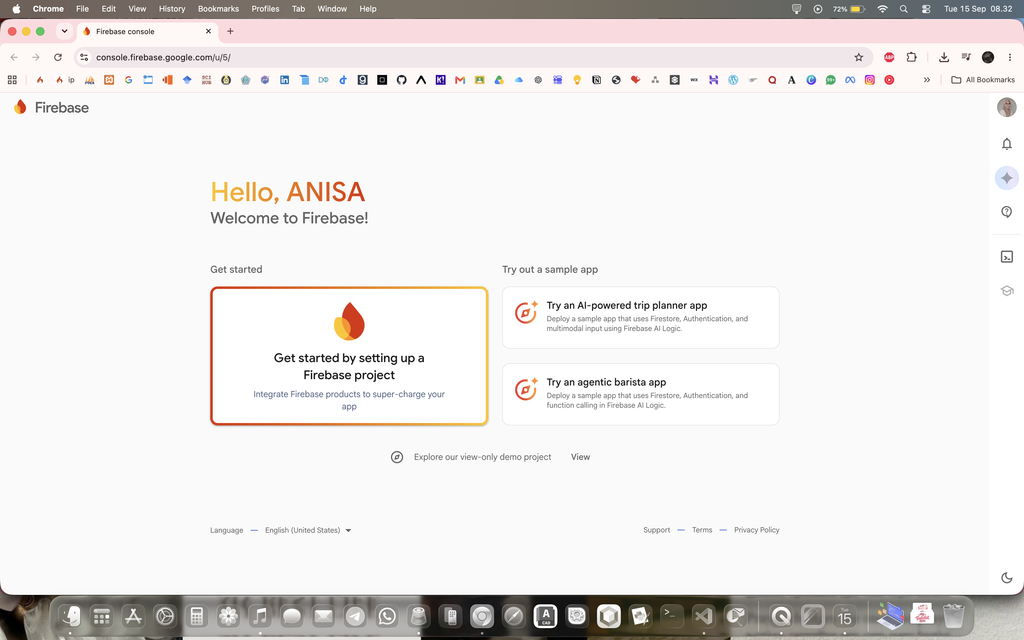
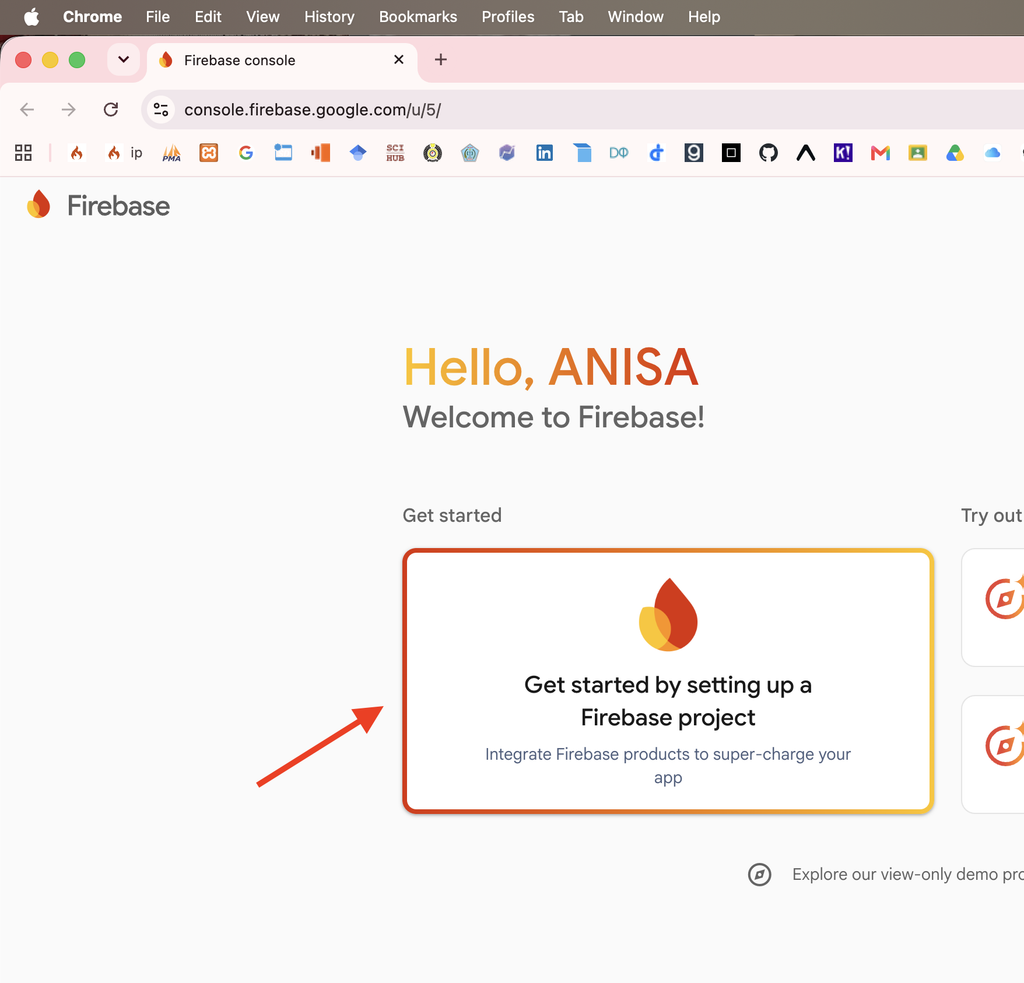
- Klik tombol Get started by setting up a Firebase project untuk memulai
- Masukkan Project name yang akan digunakan (disarankan menambahkan tanda – sebagai pengganti spasi), centang bagian ketentuan layanan Firebase (wajib), dan penawaran untuk bergabung dengan Google Developer Program (opsional boleh aktif/non aktif), lalu klik tombol Continue
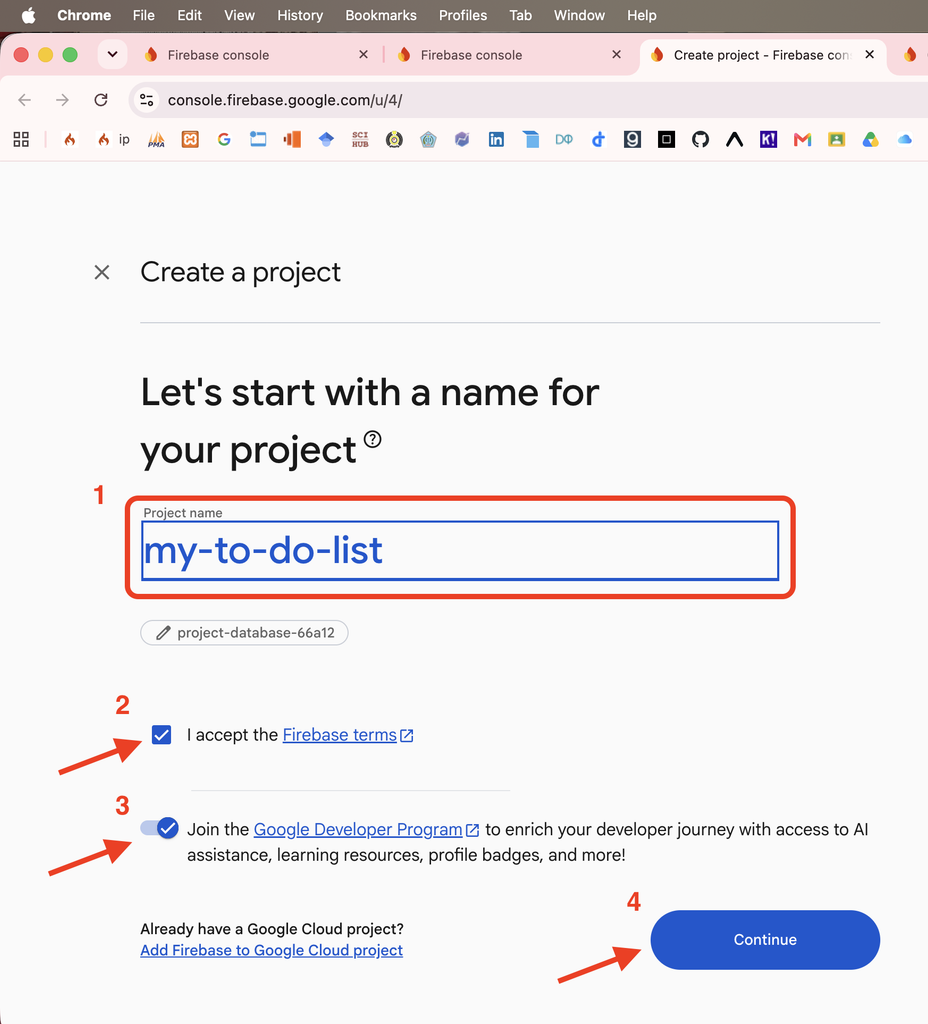
2. mencentang I accept the Firebase terms
3. mengaktifkan Join the Google Developer Program
4. klik tombol Continue
- Firebase biasanya akan menawarkan untuk mengaktifkan AI assistance & Google Analytics pada project (opsional boleh aktif/non aktif), lalu klik Continue
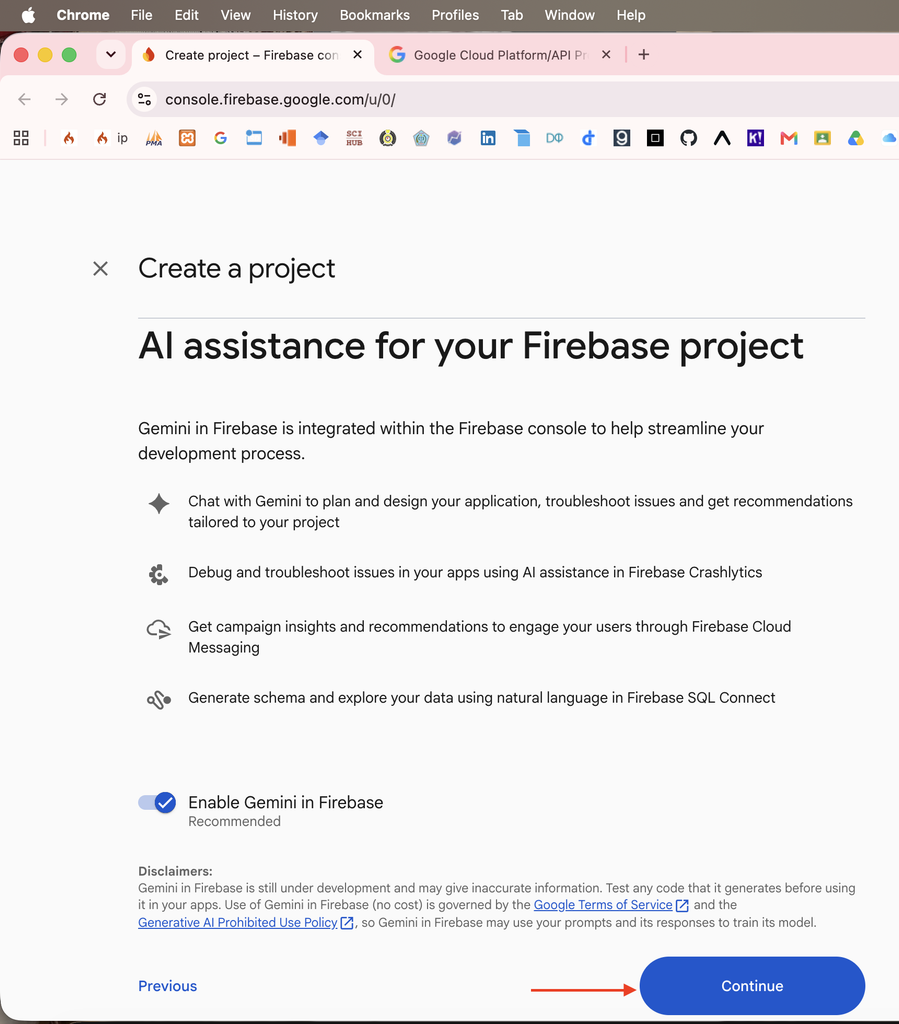
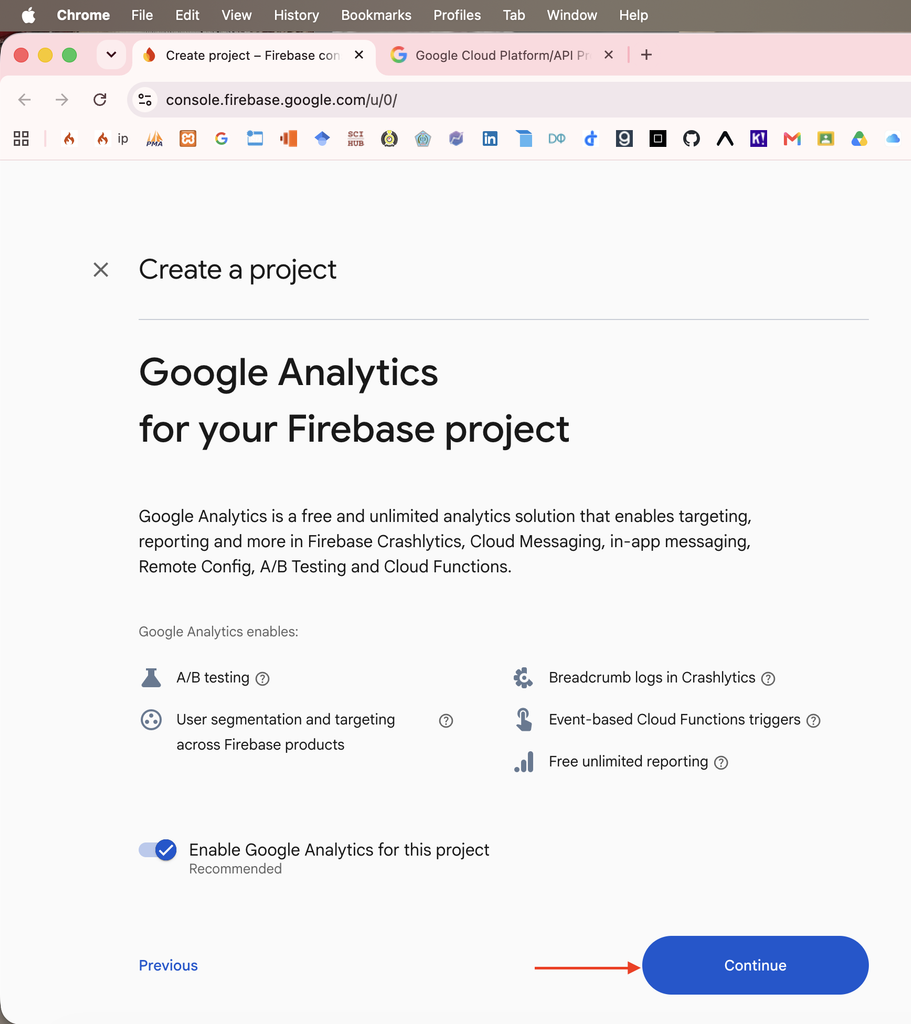
- Selanjutnya bagian Google Analytics biarkan settingan default dan mencentang semua pilihannya, lalu klik Create project dan tunggu beberapa saat hingga Firebase selesai membuat project
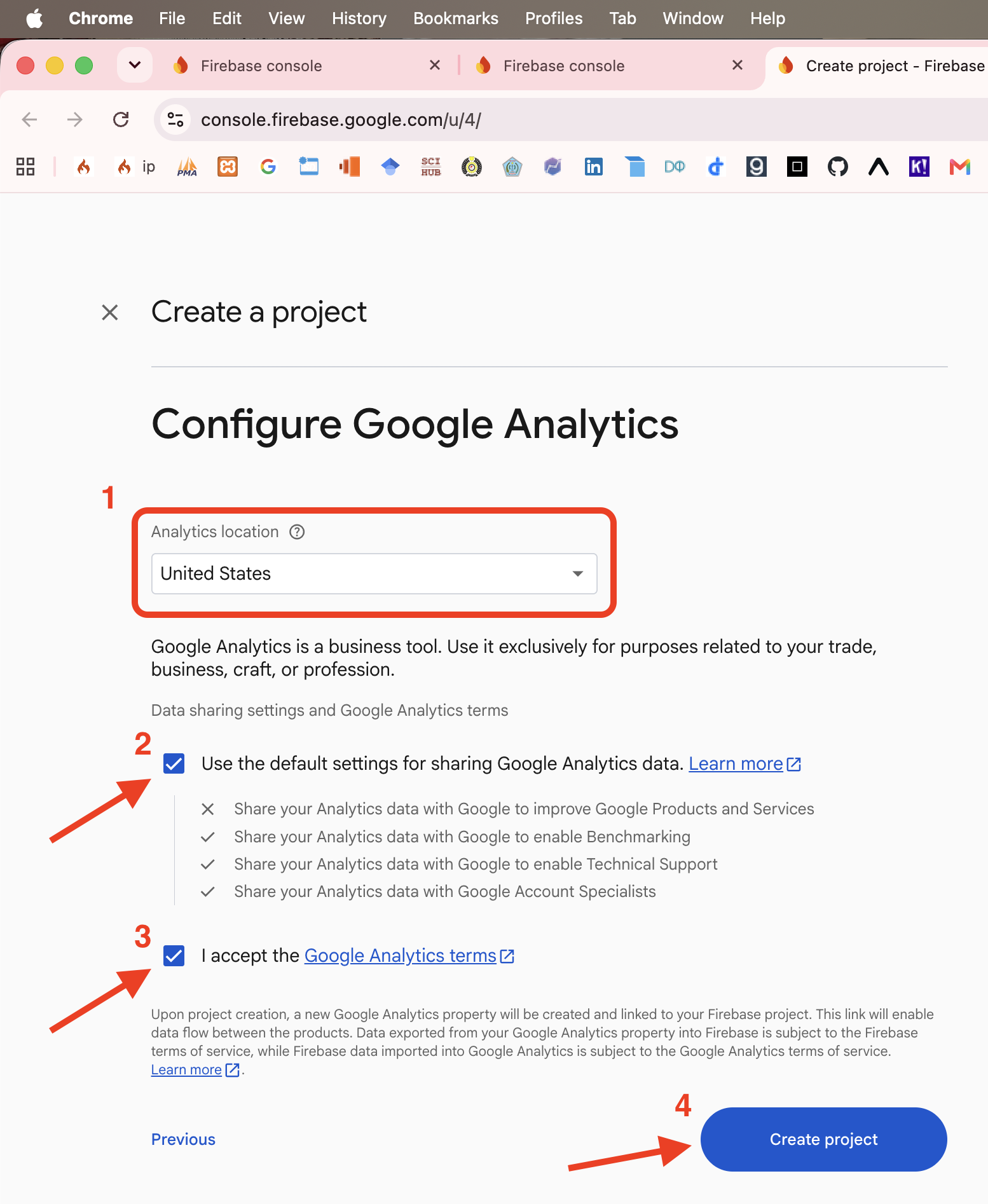
2. mencentang Use the default settings
3. mencentang I accept the Firebase terms
4. klil tombol Create project
- Jika proses pembuatan berhasil, Firebase akan menampilkan halaman bahwa project sudah siap digunakan
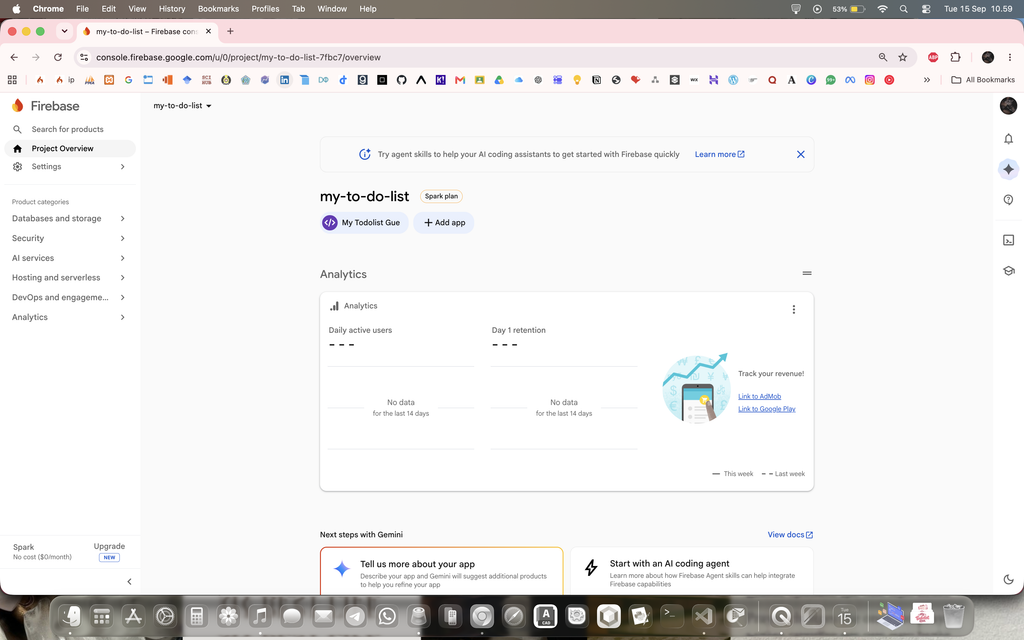
- Klik Continue untuk masuk ke halaman utama project Firebase
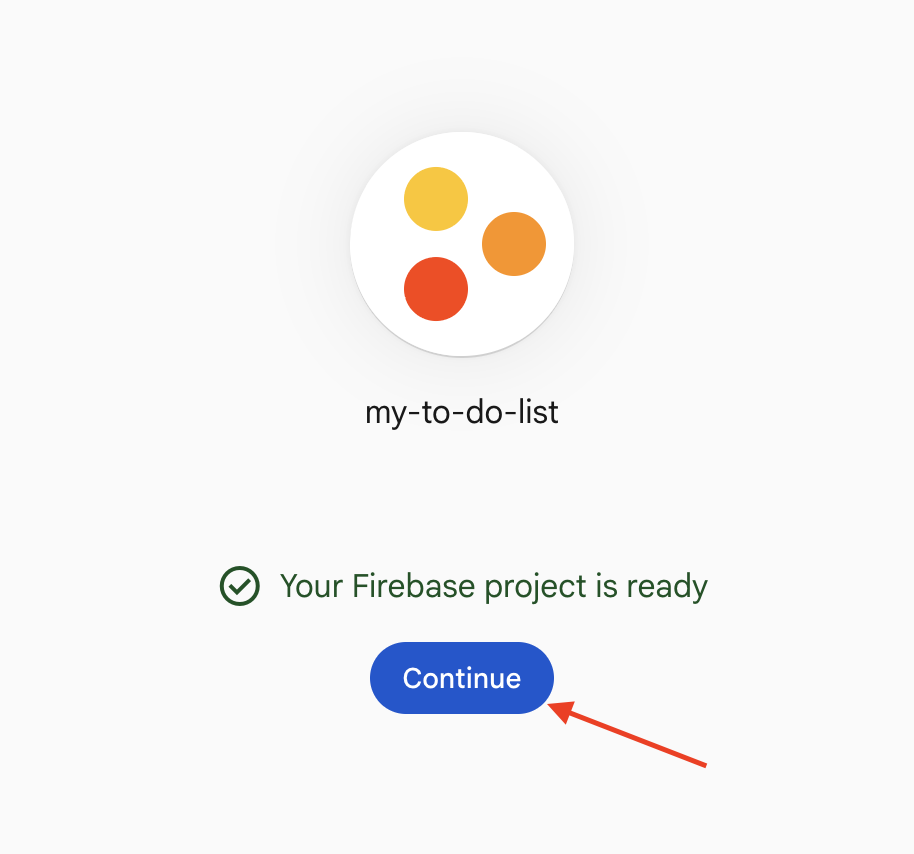
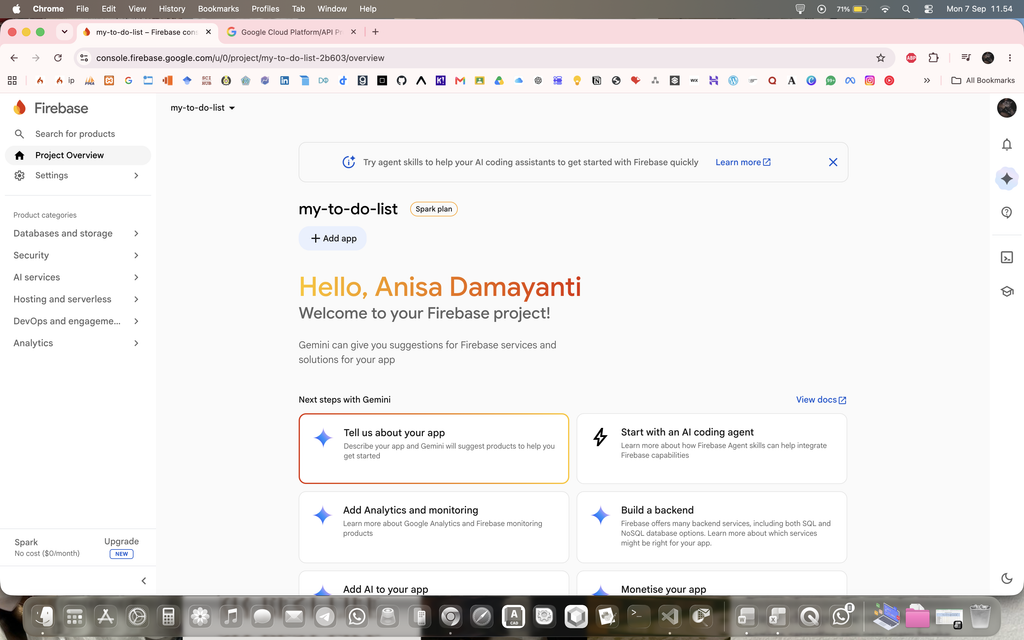
- Pada halaman utama pilih + Add app untuk mendaftarkan aplikasi yang akan menggunakan project Firebase
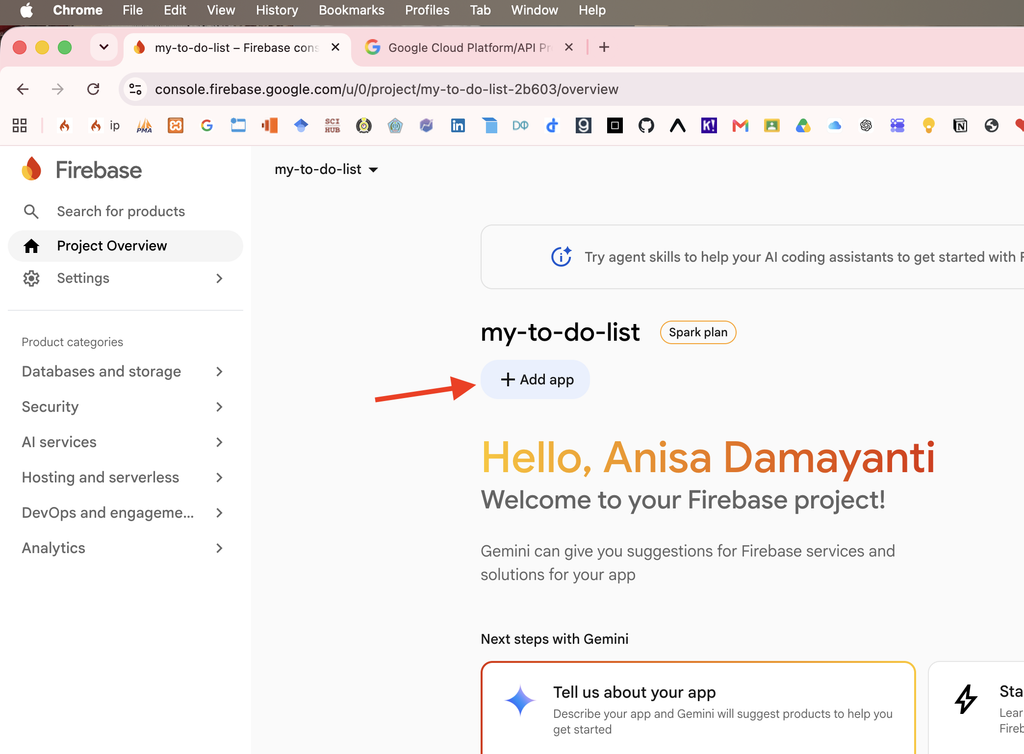
- Pilih platform Web dengan ikon
</>untuk mendapatkan Firebase JavaScript SDK
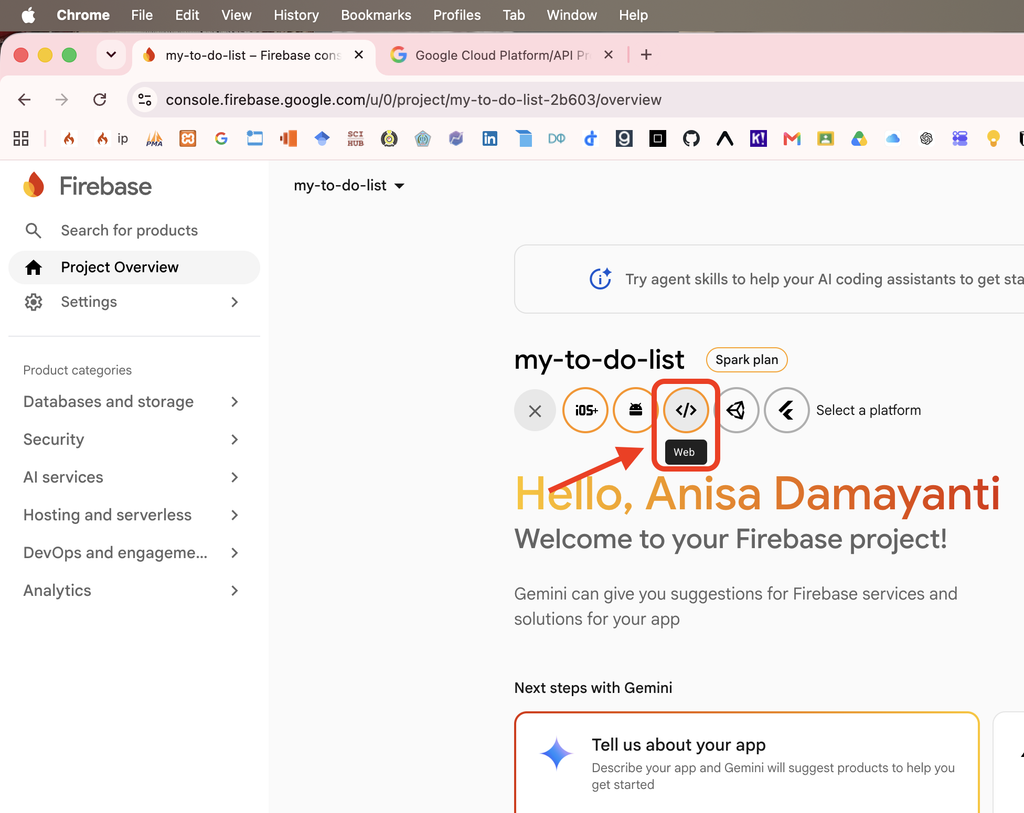
- Masukkan App nickname pada kolom Register app sebagai identitas aplikasi di Firebase (tidak harus sama dengan nama project), lalu pada bagian Also set up Firebase Hosting tidak perlu mencentangnya, karena kita tidak sedang membuat website yang akan di hosting menggunakan Firebase Hosting, kemudian klik Register app
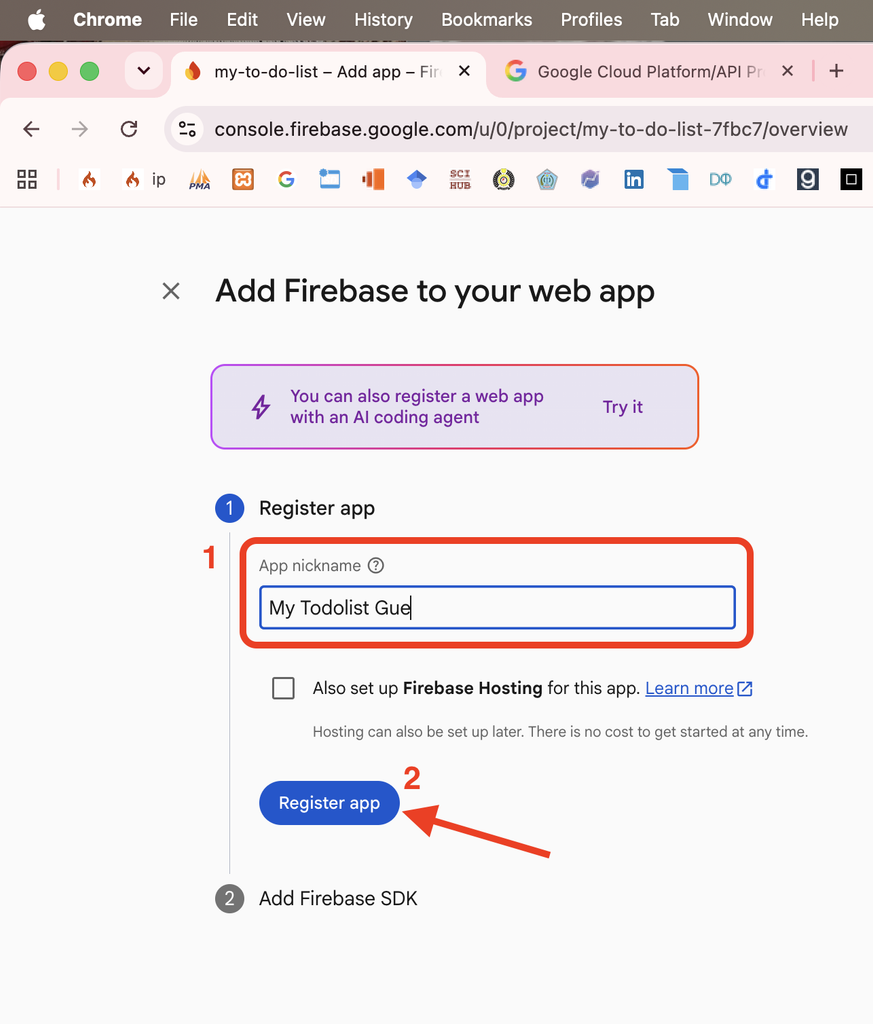
2. klil tombol Register app
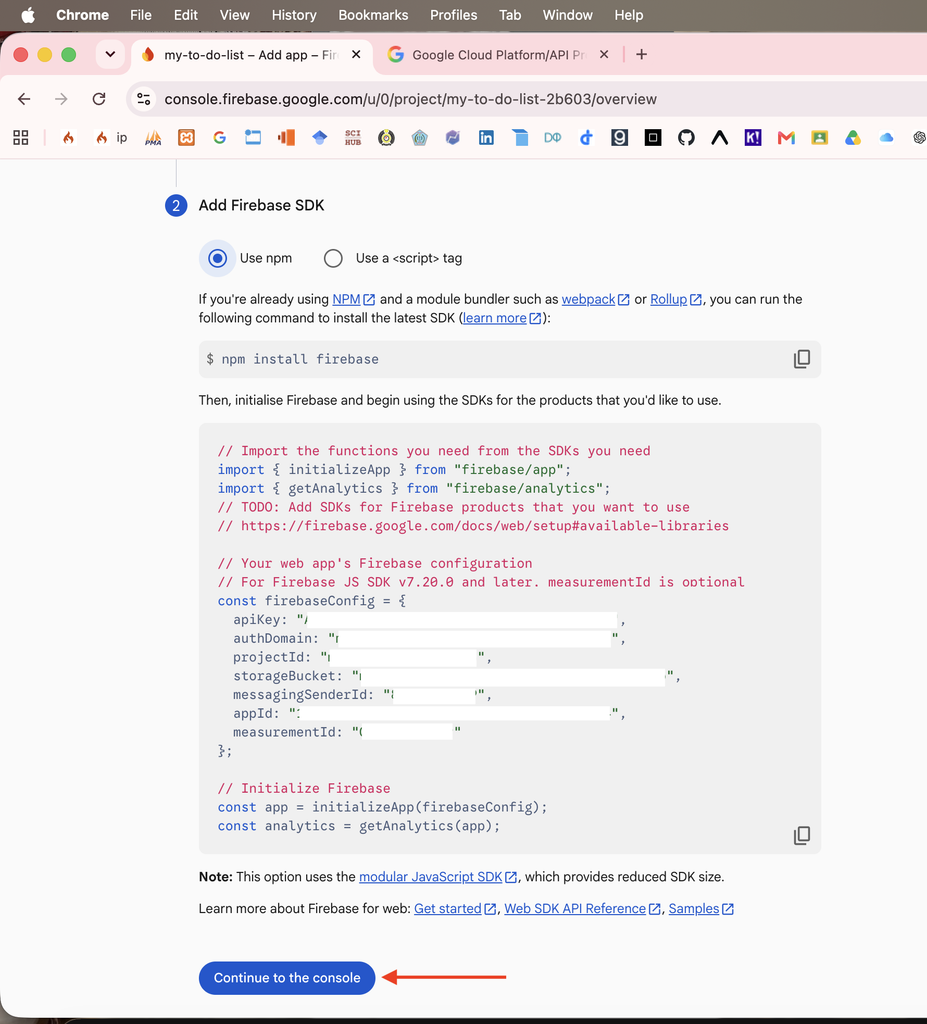
- Pada kolom Add Firebase SDK memunculkan kode konfigurasi yang akan digunakan agar aplikasi kita dapat terhubung ke Firebase, kemudian klik Continue to the console
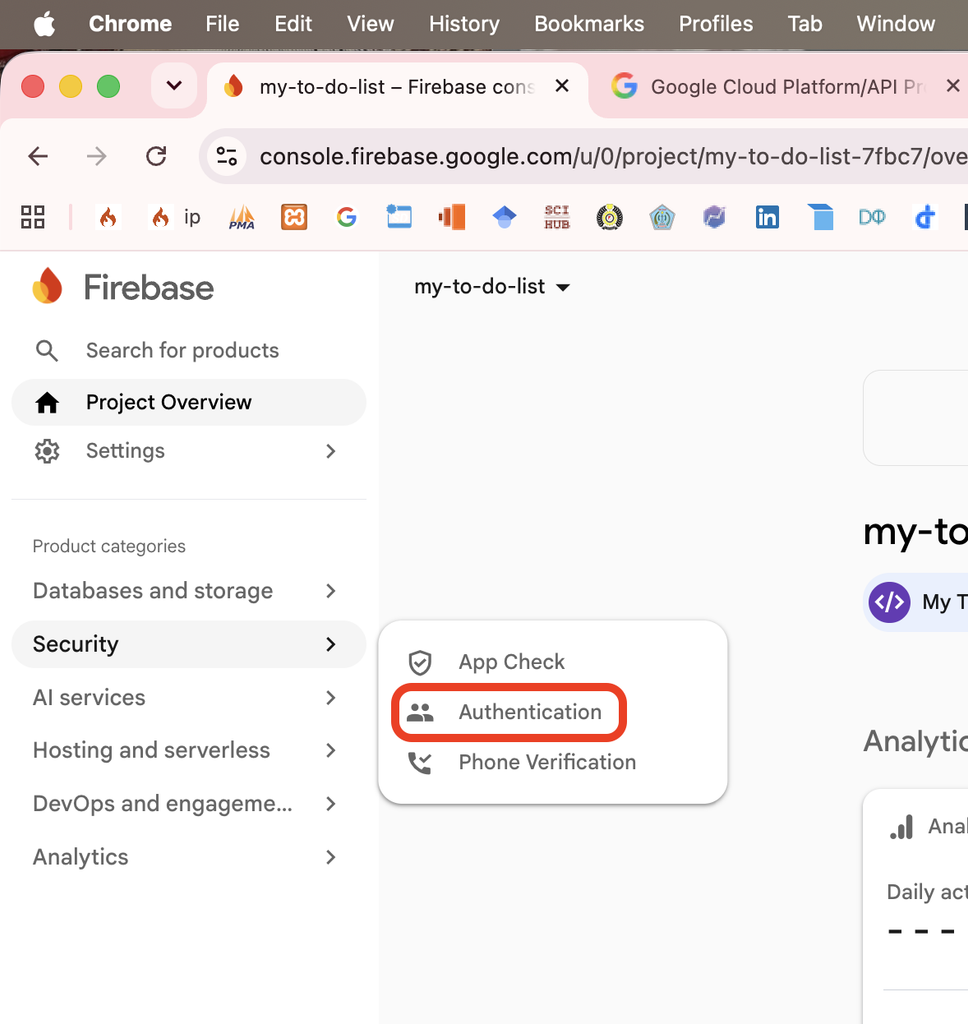
- Selanjutnya pilih Authentication yang berada di dalam menu Security
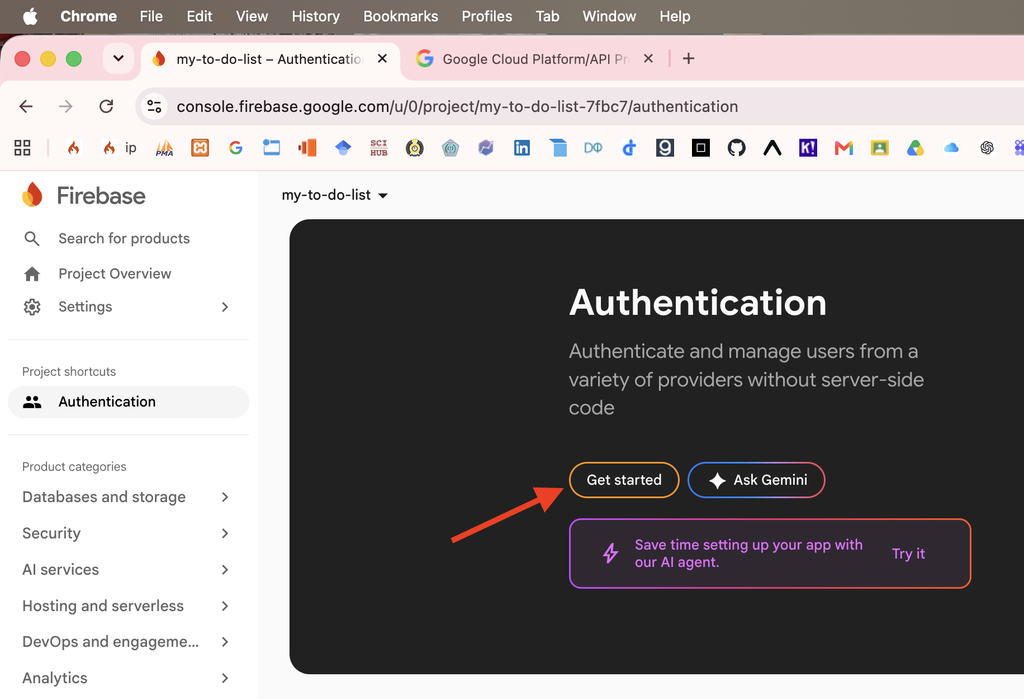
- Klik Get started untuk mulai mengaktifkan Firebase Authentication
- Setelah masuk ke halaman Authentication, pada tab Sign-in method pilih Email/Password
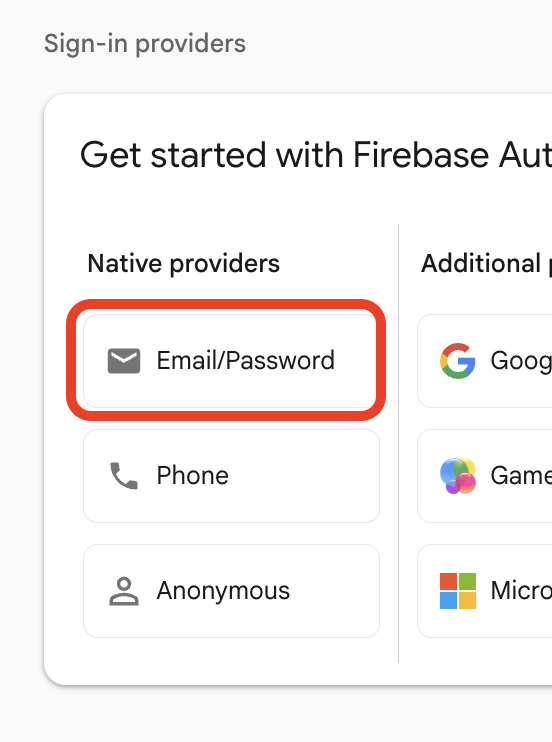
- Pada bagian Email/Password pilih Enable, tetapi pada bagian Email link (passwordless sign-in) tidak perlu diaktifkan karena kita akan menggunakan password untuk proses login, lalu klik Save
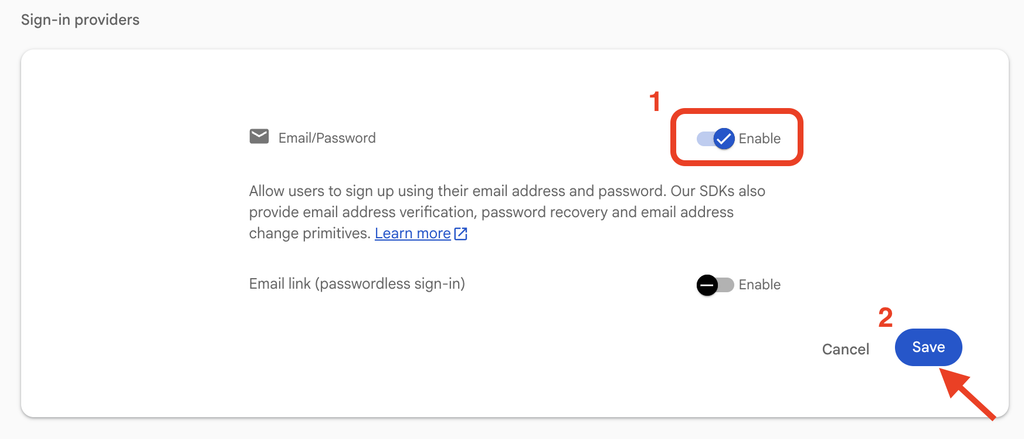
2. klik tombol save
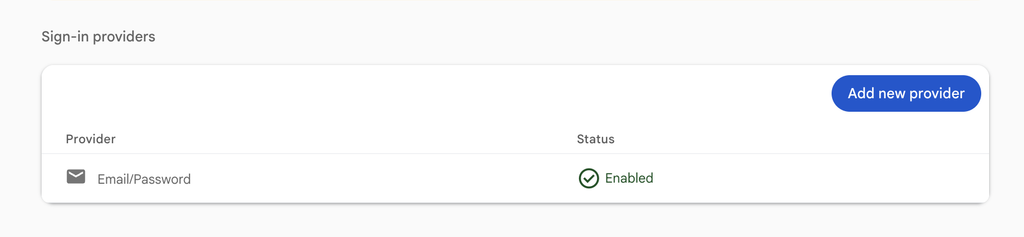
Setelah seluruh konfigurasi selesai, Firebase Authentication sudah siap digunakan untuk mengelola akun pengguna pada aplikasi. Pada tahap ini, Firebase sudah dapat menangani proses autentikasi seperti registrasi, login, dan logout menggunakan metode autentikasi yang telah diaktifkan.


Anisa Damayanti
a founder of december skies code, a software engineering teacher, and a lifelong learner who just tries her best at whatever she does. let's work together!


You May Also Like

Blog Development and Profile Management Using CodeIgniter4 (Part 2-Register Page Setup)
A Simple Todo List App Using React Native Expo, Firebase Authentication & Cloud Firestore (Part 1 – Framework Installation & Configuration)
One Comment
Pingback: